Использование Cisco Packet Tracer без авторизации
Начиная с 7 версии, Cisco Packet Tracer требует обязательного наличия учётной записи Networking Academy или Skills for All.
Если по каким-то причинам Вы не желаете обзаводиться учётной записью, или если Вы находитесь в регионе, для которого компания Cisco ограничивает возможность регистрации – это руководство для Вас.
Данное руководство проверено на работоспособность на Windows 11 Pro 25H2 и Cisco Packet Tracer 8.2.0, доступной на сайте NetSkills.
Автор настоящего руководства не несёт ответственности за дистрибутивы программ, полученные Читателями из источников, принадлежащих третьим лицам.
Действуйте с осторожностью и не забывайте проверять любые загружаемые программы антивирусными средствами!
Изначальное состояние
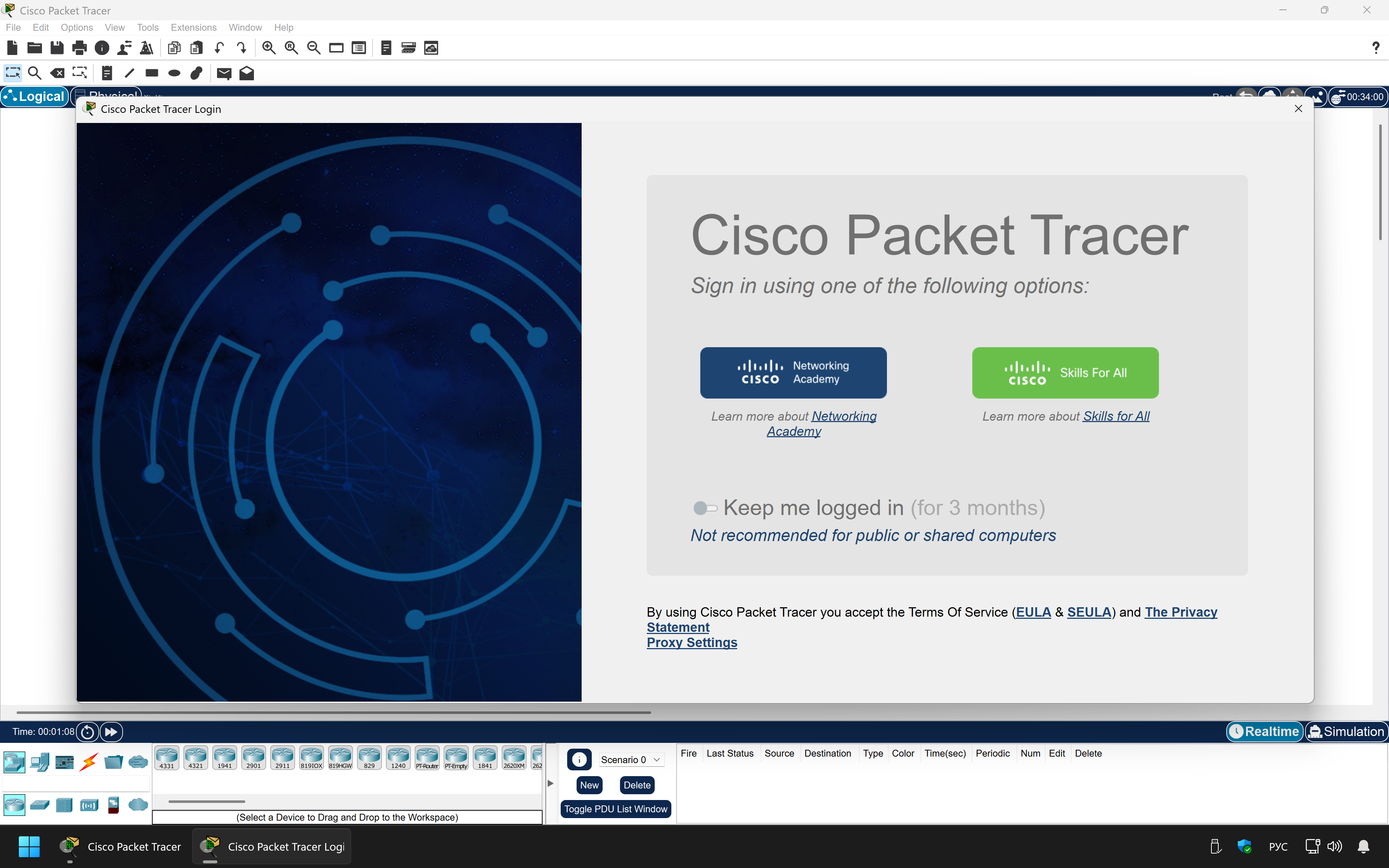
По умолчанию, сразу после запуска приложение предлагает авторизоваться:
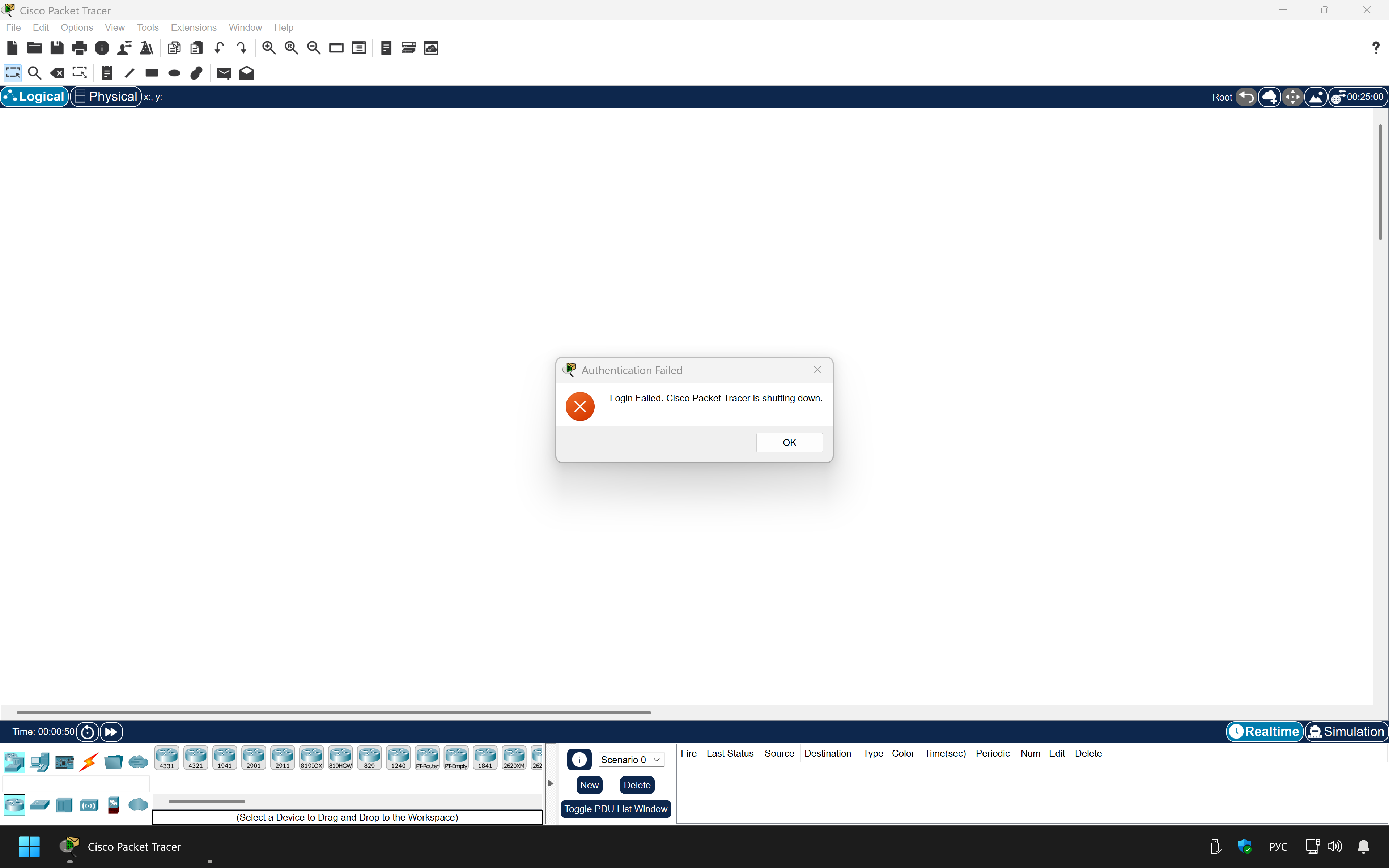
Попытка отказаться от авторизации приводит к моментальному завершению работы программы с отображением соответствующего сообщения:
Однако, даже без любых сторонних вмешательств, программа пропускает проверку авторизации в случае, если на компьютере пользователя отсутствует соединение с сетью Интернет.
Простейшим и очевидным решением является отключение сетевого соединения. Впрочем, существует способ ограничить доступ Cisco Packet Tracer в Интернет без необходимости оставаться "отрезанным от мира".
Имя этому способу – "Брандмауэр Защитника Windows".
Создаём правило для Cisco Packet Tracer
Для того, чтобы быстро попасть в настройки Брандмауэра можно воспользоваться следующим способом:
- Вызовите меню "Выполнить" при помощи комбинации клавиш Win + R.
- Введите в поле "Открыть" значение
firewall.cplи нажмите на клавишу Enter.
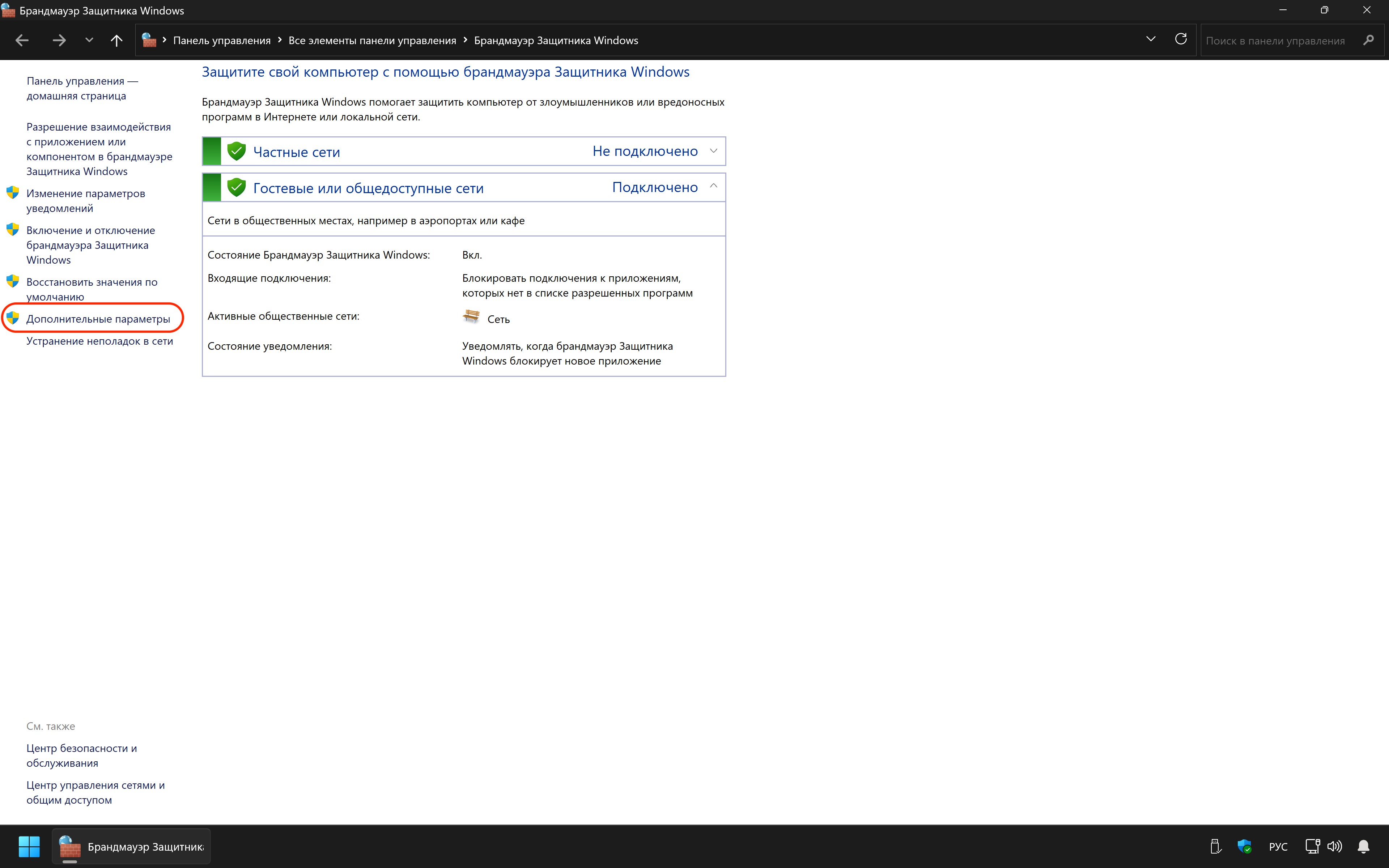
Следствием выполненной последовательности должно стать открывшееся окно "Брандмауэр Защитника Windows".
В данном окне нас интересует ссылка на "Дополнительные параметры" (она находится в нижней части списка ссылок, в левой половине окна):
После перехода по ней откроется окно "Монитор брандмауэра Защитника Windows в режиме повышенной безопасности".
Изначально, окно откроется для корневого раздела древа навигации, но нас интересует раздел "Правила для исходящего подключения".
Перейти в него можно кликом по соответствующему пункту в древе навигации, после чего – необходимо кликнуть на "Создать правило":

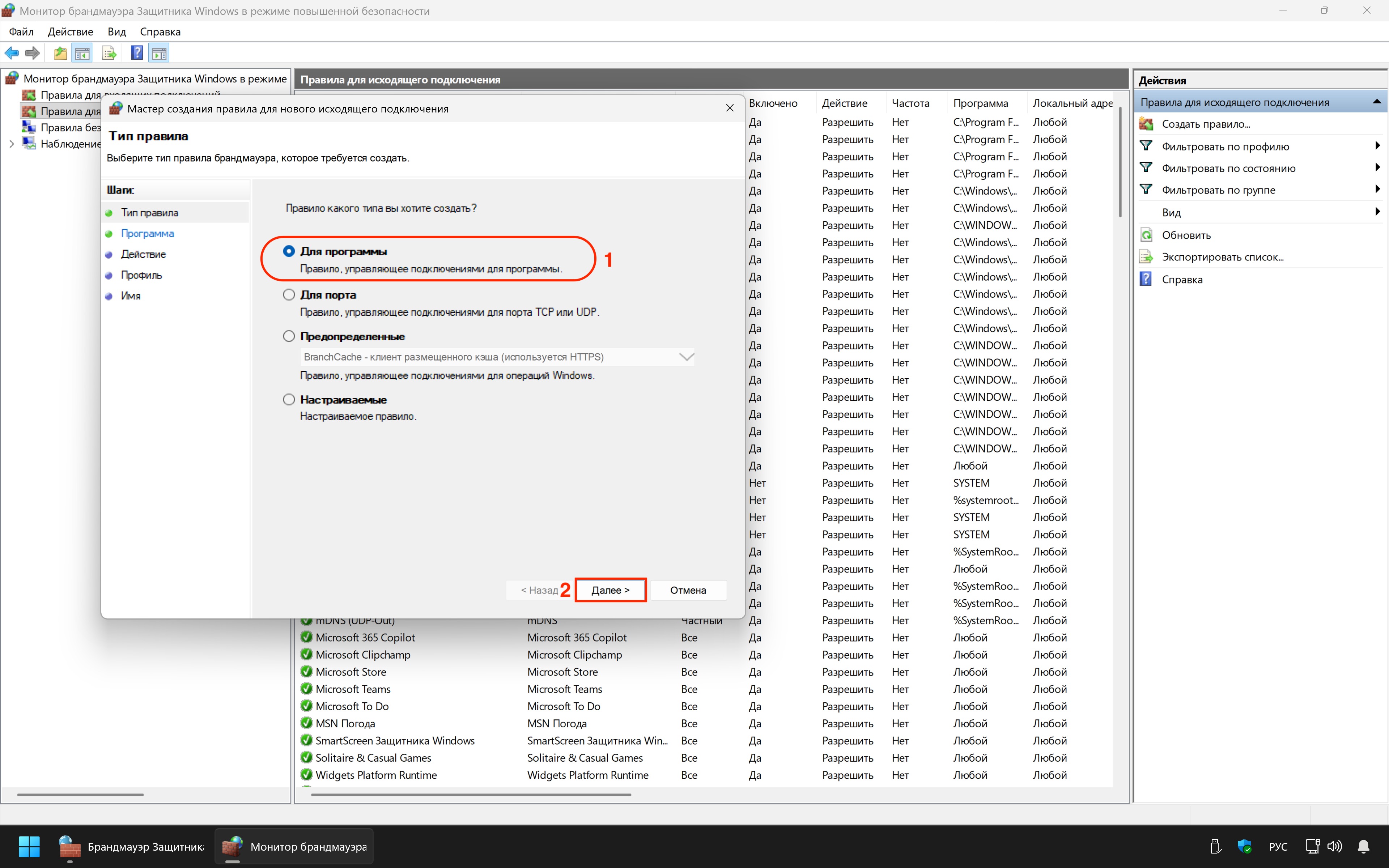
Первым шагом, "Мастер создания правила для нового исходящего подключения" предложит выбрать тип создаваемого правила.
Нам нужен тип "Для программы". Оставьте данный пункт в исходном состоянии и нажмите на кнопку "Далее":
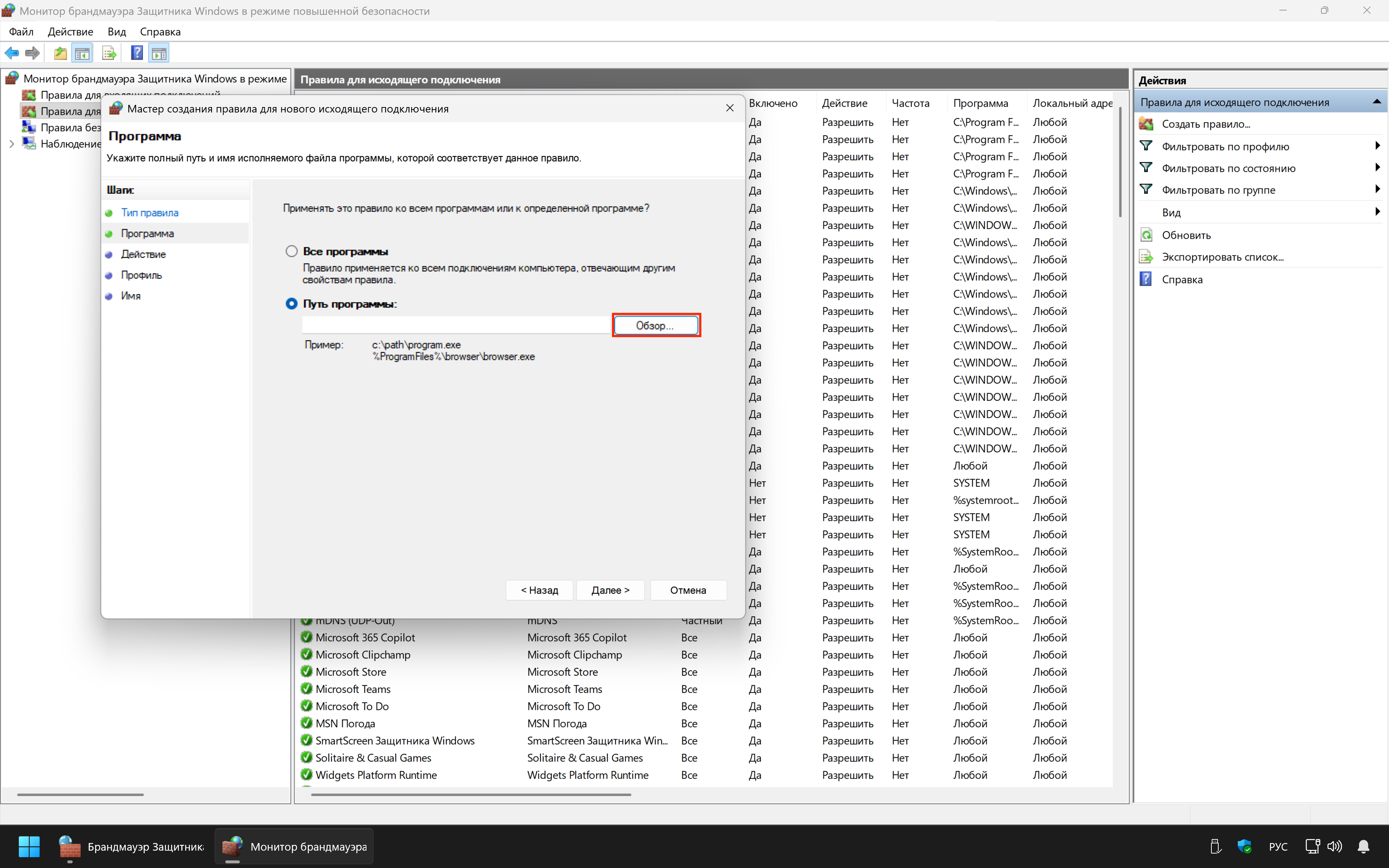
Затем, на шаге "Программа", необходимо указать путь до исполняемого файла Cisco Packet Tracer.
Для этого нажмите на кнопку "Обзор" около поля ввода "Путь программы":
В открывшемся окне выбора исполняемого файла перейдите в директорию, в которую ранее был установлен Cisco Packet Tracer, откройте подпапку bin, выберете исполняемый файл PacketTracer.exe и нажмите на кнопку "Открыть":
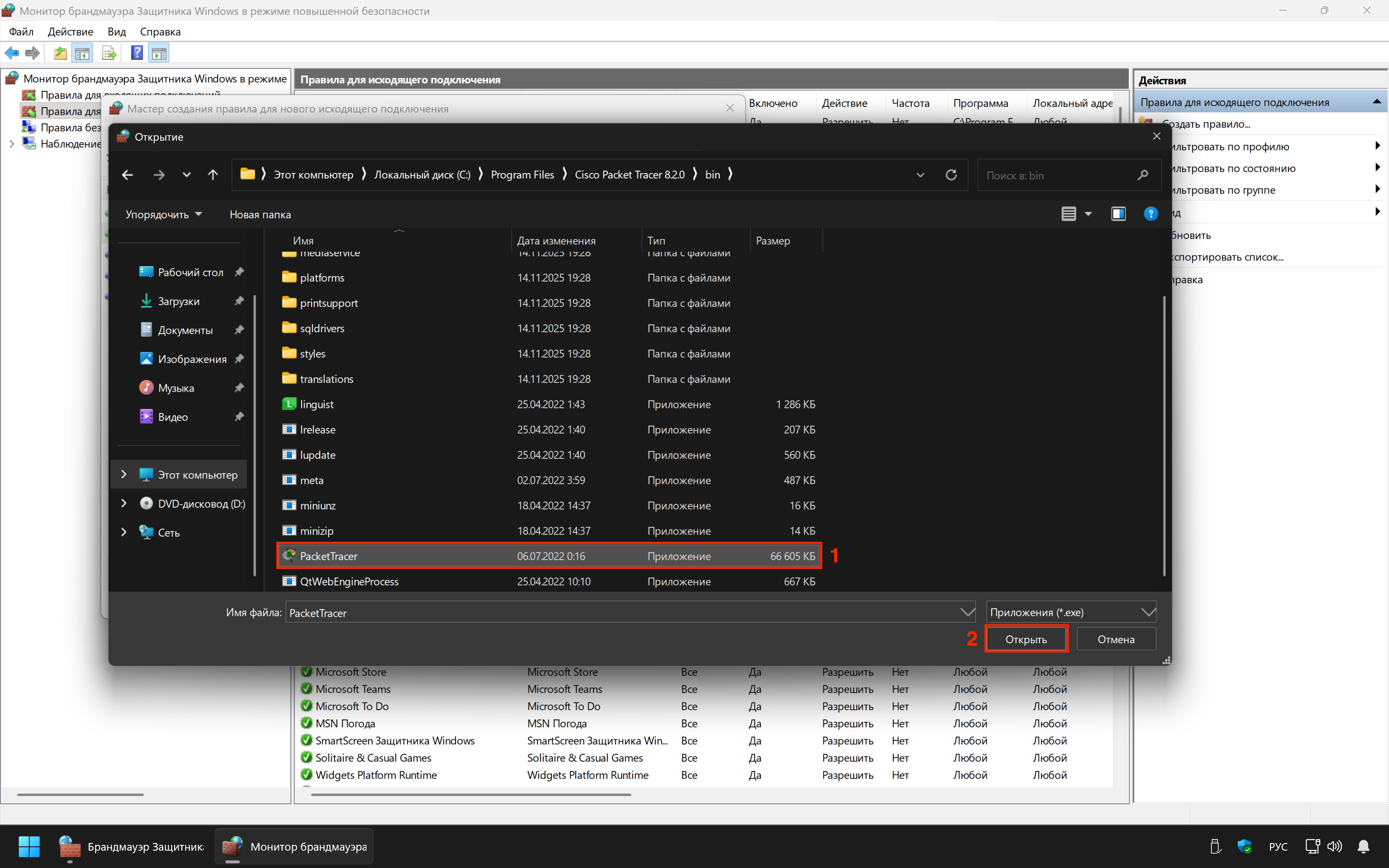
Если при установке Cisco Packet Tracer вы не меняли стандартные параметры, то нужный нам исполняемый файл можно будет найти по следующему пути:
C:\Program Files\Cisco Packet Tracer 8.2.0\bin\PacketTracer.exe
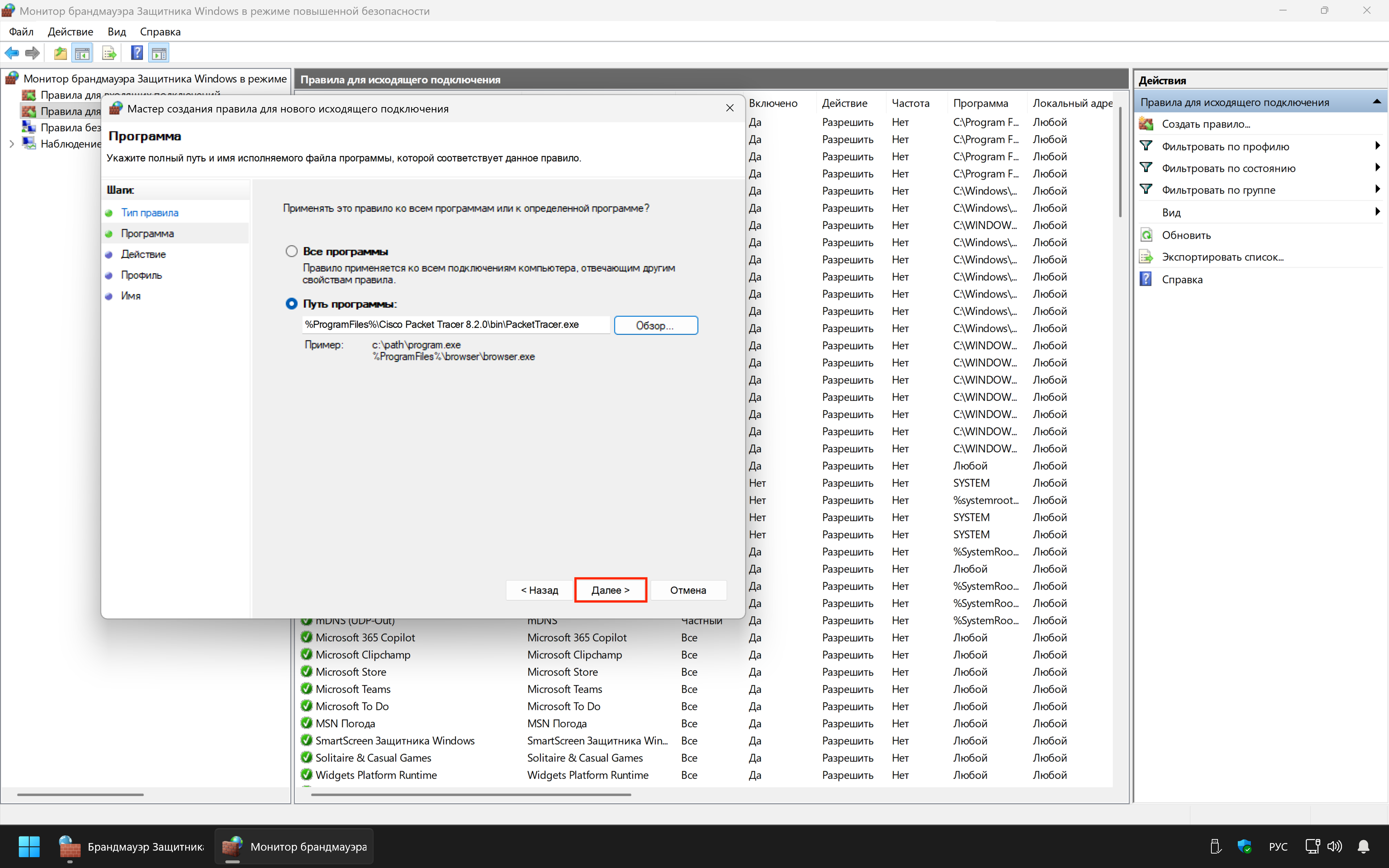
Результатом выбора исполняемого файла станет заполненный путь программы.
Убедитесь, что он соответствует ожидаемому, и нажмите на кнопку "Далее":
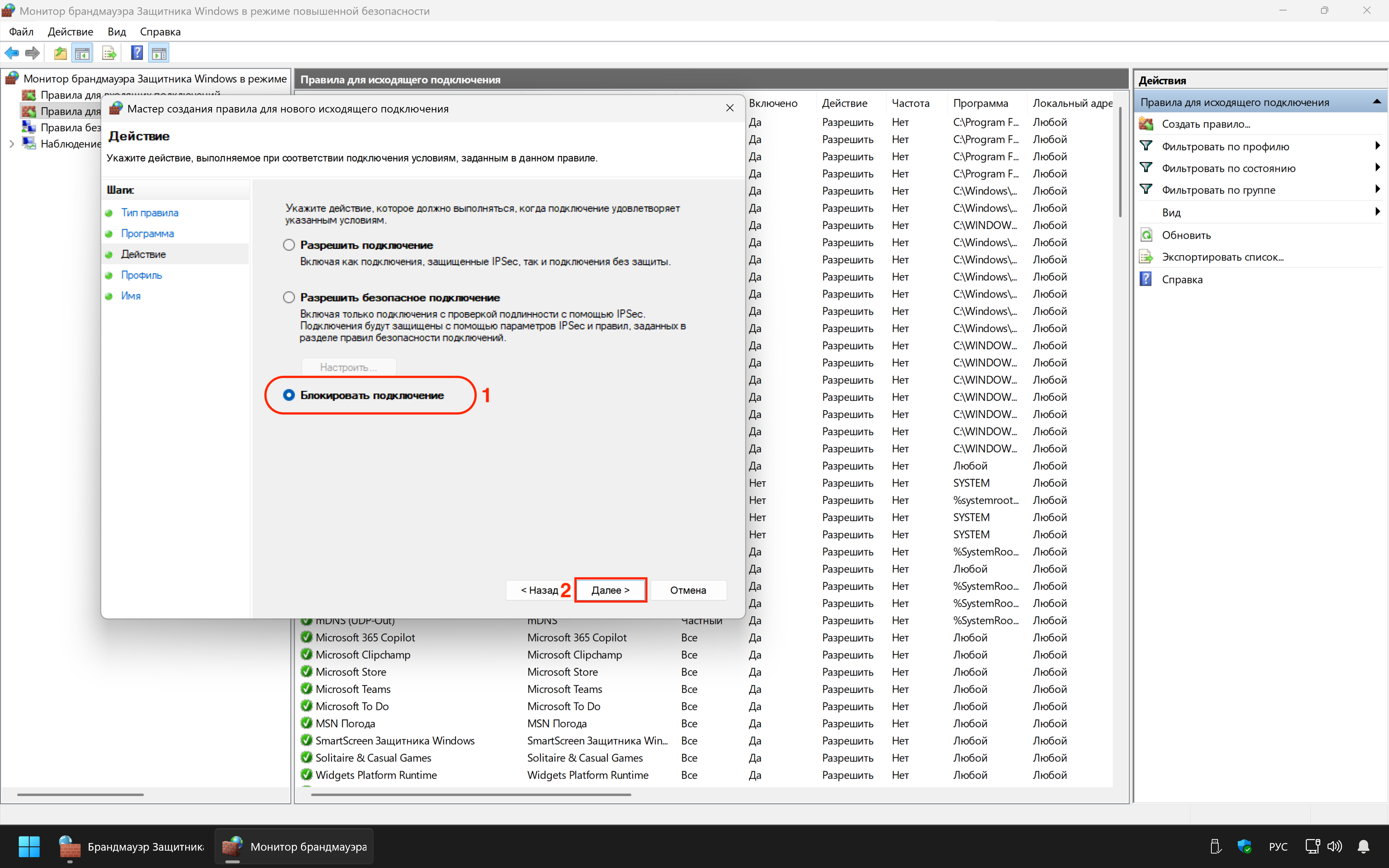
На следующем этапе нужно выбрать действие для создаваемого правила.
Выберете "Блокировать подключение" и нажмите на кнопку "Далее":
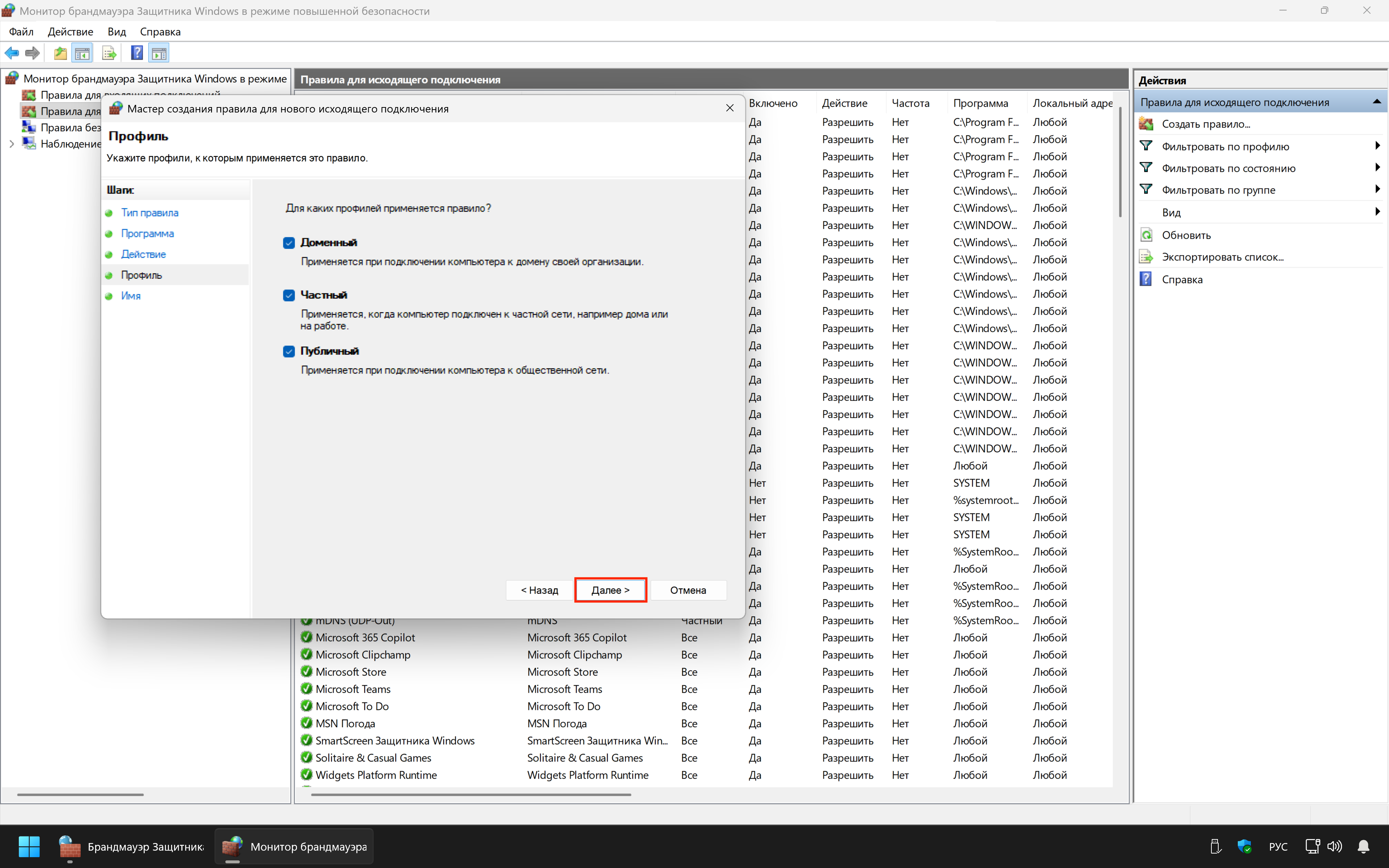
Теперь нужно установить область действия создаваемого правила.
Нам нужно, чтобы правило работало для всех профилей Брандмауэра, поэтому необходимо оставить все галочки в активном состоянии и нажать на кнопку "Далее":
Теперь осталось только дать правилу понятное название в поле "Имя" и, при желании, описать его назначение чуть подробнее в поле "Описание (необязательно)".
Затем необходимо нажать на кнопку "Готово":
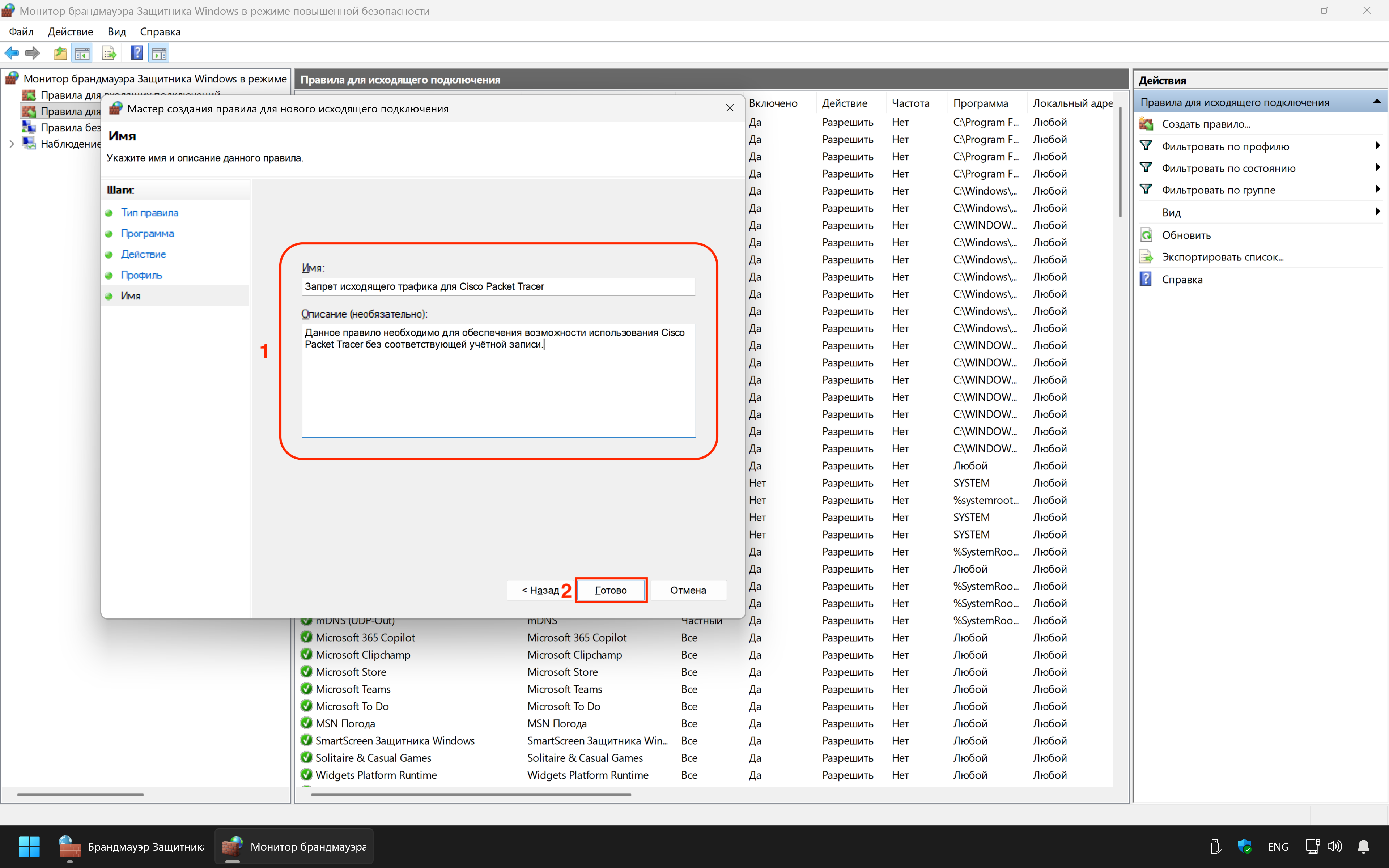
На этом создание правила можно считать оконченным.
Проверка результата
Для проверки результата нужно запустить Cisco Packet Tracer.
Если правило создано корректно, то окно с предложением авторизации отображено не будет:
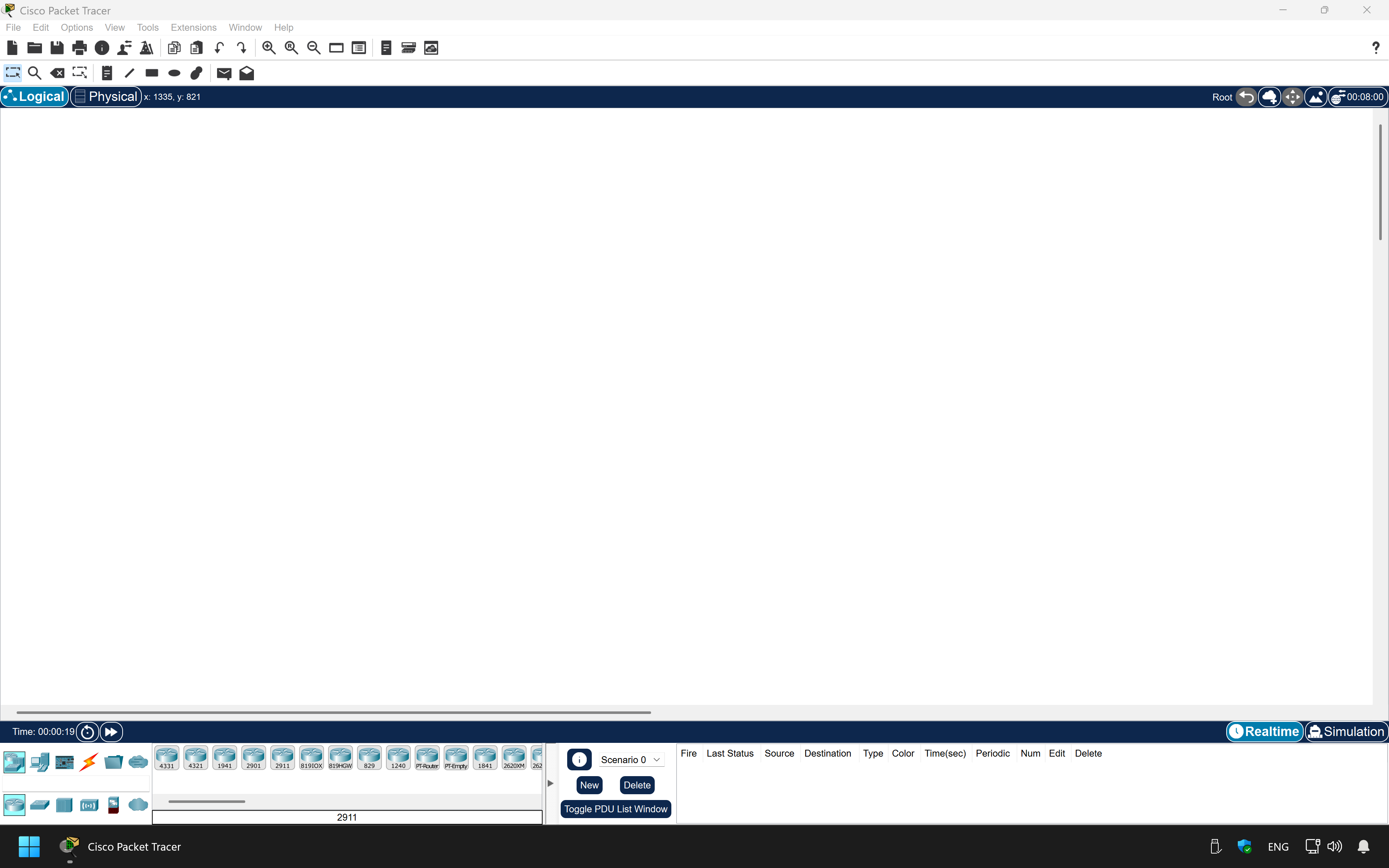
Иногда, при запуске программы, окно с предложением авторизации всё же может появляться, но буквально на доли секунды.
Это ожидаемое поведение и оно не влияет на работоспособность программы.
На этом всё. Успехов в обучении!
Если Вы обнаружили в данном руководстве ошибку, или просто хотите поделиться своим мнением - связаться с автором можно любым из способов, описанных в соответствующем разделе сайта.